Guía de rendimiento y mejoras visuales para Mafia III en PC
Aprende a mejorar tu experiencia en Mafia III en PC con soluciones esenciales para el desenfoque del TAA, límites de fotogramas y métodos para omitir el lanzador de 2K.
Publicado: Mafia III Wiki Editorial Team
Índice
Optimización de la calidad visual y eliminación del desenfoque TAA
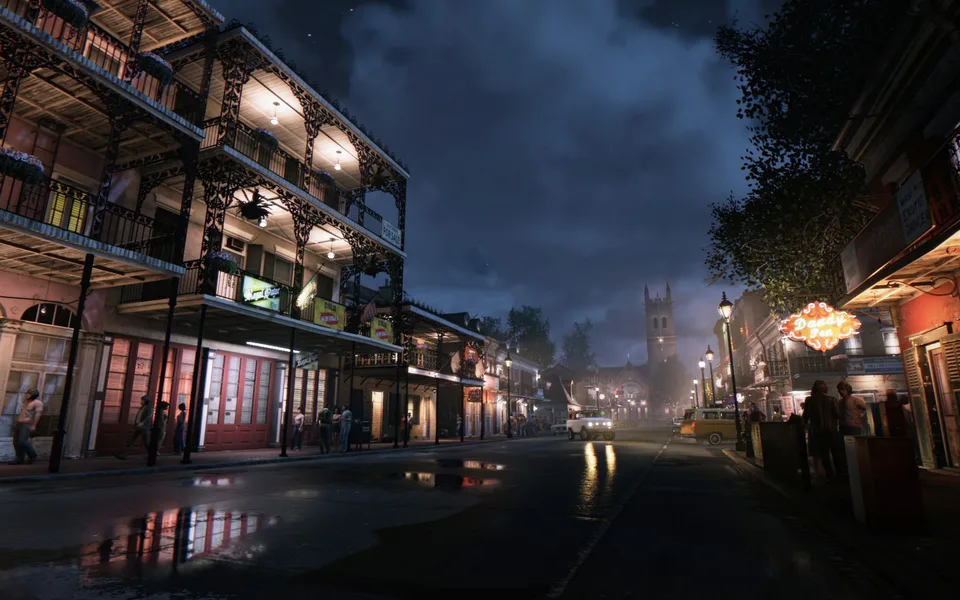
Muchos jugadores consideran que la presentación visual predeterminada de Mafia III en PC es problemática, específicamente debido a la pesada implementación del Anti-Aliasing Temporal (TAA). Los informes de la comunidad describen frecuentemente que la imagen parece "borrosa" o cubierta por una capa de vaselina. Aunque el TAA pretende suavizar los bordes irregulares, su implementación aquí suele resultar en una pérdida significativa de detalle en las texturas y de claridad general.
Para solucionar esto, muchos jugadores recurren a filtros de enfoque. Si bien existen algunos mods de terceros, usar los filtros de NVIDIA Freestyle (accesibles mediante Alt+F3) suele ser el método más estable. Al aplicar un filtro de "Enfoque" o "Enfoque+", puedes contrarrestar eficazmente el desenfoque.
Cómo aplicarlo: Presiona Alt+F3 mientras estás en el juego para abrir el menú de filtros.
Recomendación: Comienza con una intensidad baja para el filtro de "Enfoque". Evita configuraciones excesivas de detalle de textura, ya que pueden introducir parpadeos o "ruido" no deseado en la imagen.
Es importante señalar que, aunque estos filtros mejoran la nitidez percibida, no resuelven los problemas de aliasing subyacentes. Si decides usar mods externos de edición hexadecimal para desactivar el TAA por completo, ten en cuenta que podrías experimentar un "centelleo" significativo o bordes dentados, ya que el motor del juego depende en gran medida de este método de anti-aliasing específico.
Omisión del lanzador de 2K para una mayor estabilidad
La inclusión del lanzador de 2K ha sido un motivo frecuente de frustración para los jugadores de PC. No solo añade un paso adicional al proceso de inicio, sino que también puede interferir con ciertas funciones de superposición, como los filtros de juego de NVIDIA o las herramientas de monitoreo de rendimiento. Omitir este lanzador es una práctica común para agilizar la ejecución del juego.
Para omitir el lanzador:
Navega a tus archivos locales del juego a través de Steam (haz clic derecho en el juego en tu Biblioteca > Administrar > Ver archivos locales).
Localiza el ejecutable principal. Se recomienda crear una copia de seguridad de tu archivo .exe actual antes de realizar cambios.
Asegúrate de que tus opciones de lanzamiento de Steam estén configuradas correctamente. En las propiedades del juego, bajo la pestaña "General", puedes ingresar la ruta del archivo a tu ejecutable seguida de %command%.
Al dirigir Steam directamente al ejecutable del juego en lugar de al lanzador, a menudo reduces los tiempos de carga y aseguras que el software de terceros pueda conectarse al proceso del juego sin interferencias. Asegúrate siempre de que tu ruta utilice comillas para tener en cuenta los espacios en el nombre del directorio.
Desbloqueo de la tasa de fotogramas y rendimiento en pantalla completa
Mafia III es conocido por tener un límite predeterminado de 60 FPS cuando se ejecuta en modo de pantalla completa. Para los jugadores con monitores de alta tasa de refresco, esto puede hacer que el juego se sienta lento. Los comentarios de la comunidad sugieren que el límite de 60 FPS a menudo está vinculado a la configuración de optimización de pantalla completa del juego.
Para intentar eliminar este límite:
Haz clic derecho en el ejecutable del juego en tu carpeta de instalación y selecciona Propiedades.
Navega a la pestaña Compatibilidad.
Marca la casilla que dice "Deshabilitar optimizaciones de pantalla completa".
Aplica los cambios y reinicia el juego.
Además, gestionar tu tasa de fotogramas a través del panel de control de tu GPU (como el Panel de control de NVIDIA o la aplicación más reciente de NVIDIA) es más efectivo que depender de la configuración del juego. Al establecer la "Sincronización vertical" en "Activado" y habilitar G-Sync (si tu monitor lo admite), puedes mantener una experiencia fluida que se mantenga justo por debajo de la tasa de refresco máxima de tu monitor. Esto evita el desgarro de pantalla (screen tearing) asociado con tasas de fotogramas sin límite, al tiempo que evita la latencia de entrada que a menudo introduce la V-Sync tradicional.
Solución de problemas comunes de inicio
Si encuentras errores después de modificar los archivos del juego o las opciones de lanzamiento, el culpable más común es un error tipográfico en la ruta del directorio o una referencia incorrecta al ejecutable.
Verificar la integridad de los archivos: Si el juego no se inicia, utiliza la función "Verificar integridad de los archivos del juego" de Steam para restaurar la configuración original.
Privilegios de administrador: Ocasionalmente, el juego puede requerir derechos de administrador para omitir las restricciones del lanzador. Puedes activar "Ejecutar este programa como administrador" en la misma pestaña de Compatibilidad mencionada anteriormente.
NVIDIA Profile Inspector: Para usuarios avanzados, si los filtros de juego no aparecen, asegúrate de que las banderas de "Antialiasing compatibility" estén configuradas como "Allowed" dentro del NVIDIA Profile Inspector para este título específico.
Recuerda siempre que estos pasos son soluciones alternativas creadas por la comunidad. Debido a que el juego ya no recibe actualizaciones importantes, estos ajustes manuales siguen siendo la forma más fiable de adaptar el rendimiento a tu configuración de hardware específica. Si experimentas caídas de rendimiento, asegúrate de que tus controladores estén actualizados, ya que el motor del juego puede ser sensible a las optimizaciones a nivel de controlador.