Mafia III PC-Performance und visuelle Optimierungen
Erfahren Sie, wie Sie das Spielerlebnis in Mafia III auf dem PC verbessern können – mit wichtigen Korrekturen für TAA-Unschärfe, Bildratenbegrenzungen und Methoden zum Umgehen des 2K Launchers.
Veröffentlicht: Mafia III Wiki Editorial Team
Inhaltsverzeichnis
Visuelle Qualität optimieren und TAA-Unschärfe entfernen
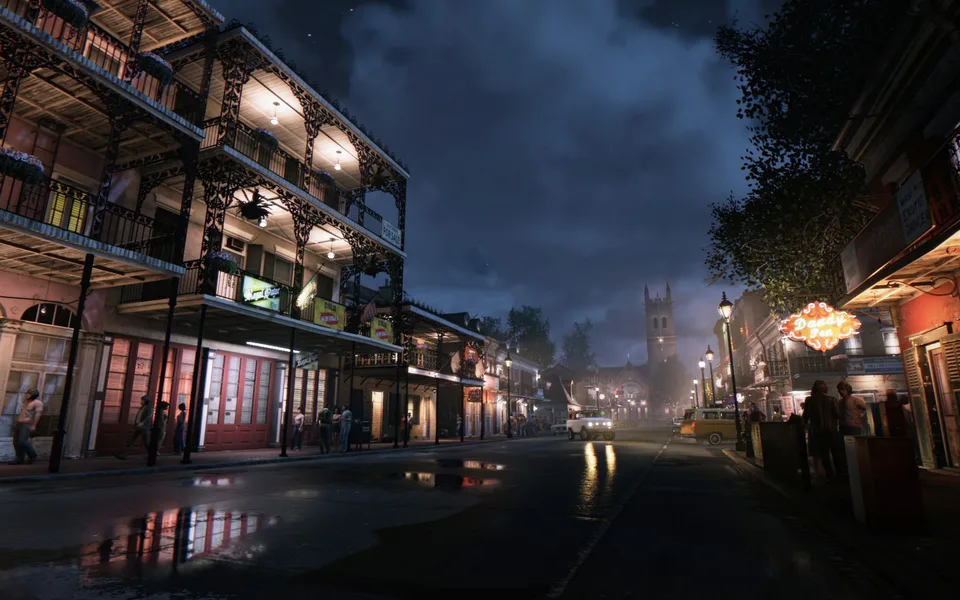
Viele Spieler empfinden die standardmäßige visuelle Darstellung von Mafia III auf dem PC als problematisch, insbesondere im Hinblick auf die starke Implementierung von Temporal Anti-Aliasing (TAA). Community-Berichte beschreiben das Bild häufig als „verschmiert“ oder wie mit einer Schicht Vaseline überzogen. Während TAA dazu gedacht ist, Treppeneffekte zu glätten, führt die Implementierung hier oft zu einem deutlichen Verlust an Texturdetails und allgemeiner Klarheit.
Um dies zu beheben, greifen viele Spieler zu Schärfefiltern. Obwohl es einige Modifikationen von Drittanbietern gibt, ist die Verwendung von NVIDIA Freestyle-Filtern (zugänglich über Alt+F3) oft die stabilste Methode. Durch Anwenden eines „Sharpen“- oder „Sharpen+“-Filters können Sie der Unschärfe effektiv entgegenwirken.
Anwendung: Drücken Sie im Spiel Alt+F3, um das Filtermenü zu öffnen.
Empfehlung: Beginnen Sie mit einer geringen Intensität für den „Sharpen“-Filter. Vermeiden Sie zu hohe Einstellungen für Texturdetails, da diese unerwünschtes Flackern oder „Rauschen“ im Bild verursachen können.
Es ist wichtig zu beachten, dass diese Filter zwar die wahrgenommene Schärfe verbessern, aber die zugrunde liegenden Aliasing-Probleme nicht lösen. Wenn Sie sich dafür entscheiden, externe Hex-Edit-Mods zu verwenden, um TAA vollständig zu deaktivieren, seien Sie sich bewusst, dass Sie auf erhebliches „Flimmern“ oder Treppeneffekte stoßen können, da die Engine des Spiels stark auf diese spezifische Anti-Aliasing-Methode angewiesen ist.
Den 2K Launcher für bessere Stabilität umgehen
Die Einbindung des 2K Launchers ist ein häufiger Frustrationspunkt für PC-Spieler. Er fügt nicht nur einen zusätzlichen Schritt zum Startprozess hinzu, sondern kann auch bestimmte Overlay-Funktionen stören, wie z. B. NVIDIA-Spielefilter oder Performance-Überwachungstools. Das Umgehen dieses Launchers ist eine gängige Praxis, um die Ausführung des Spiels zu optimieren.
So umgehen Sie den Launcher:
Navigieren Sie über Steam zu Ihren lokalen Spieldateien (Rechtsklick auf das Spiel in Ihrer Bibliothek > Verwalten > Lokale Dateien durchsuchen).
Suchen Sie die primäre ausführbare Datei. Es wird empfohlen, ein Backup Ihrer aktuellen .exe-Datei zu erstellen, bevor Sie Änderungen vornehmen.
Stellen Sie sicher, dass Ihre Steam-Startoptionen korrekt konfiguriert sind. In den Eigenschaften des Spiels können Sie unter dem Reiter „Allgemein“ den Dateipfad zu Ihrer ausführbaren Datei gefolgt von %command% eingeben.
Indem Sie Steam direkt auf die ausführbare Datei des Spiels anstatt auf den Launcher verweisen, reduzieren Sie oft die Ladezeiten und stellen sicher, dass Software von Drittanbietern ohne Störungen in den Spielprozess eingreifen kann. Achten Sie immer darauf, dass Ihr Pfad Anführungszeichen verwendet, um Leerzeichen im Verzeichnisnamen zu berücksichtigen.
Bildraten freischalten und Vollbild-Performance verbessern
Mafia III hat bekanntermaßen eine Standardbegrenzung von 60 FPS im Vollbildmodus. Für Spieler mit Monitoren mit hoher Bildwiederholfrequenz kann sich das Gameplay dadurch träge anfühlen. Community-Feedback deutet darauf hin, dass die 60-FPS-Grenze oft mit den Vollbildoptimierungseinstellungen des Spiels zusammenhängt.
Um diese Begrenzung aufzuheben:
Klicken Sie mit der rechten Maustaste auf die ausführbare Datei des Spiels in Ihrem Installationsordner und wählen Sie Eigenschaften.
Navigieren Sie zum Reiter Kompatibilität.
Aktivieren Sie das Kontrollkästchen „Vollbildoptimierungen deaktivieren“.
Wenden Sie die Änderungen an und starten Sie das Spiel neu.
Zusätzlich ist die Verwaltung Ihrer Bildrate über Ihre GPU-Systemsteuerung (wie die NVIDIA Systemsteuerung oder die neuere NVIDIA App) effektiver, als sich auf die Einstellungen im Spiel zu verlassen. Indem Sie „Vertikale Synchronisierung“ auf „Ein“ stellen und G-Sync aktivieren (falls Ihr Monitor dies unterstützt), können Sie ein flüssiges Erlebnis beibehalten, das knapp unter der maximalen Bildwiederholfrequenz Ihres Monitors liegt. Dies verhindert das Screen Tearing, das mit unbegrenzten Bildraten verbunden ist, und vermeidet gleichzeitig die Eingabeverzögerung, die häufig durch herkömmliches V-Sync verursacht wird.
Fehlerbehebung bei häufigen Startproblemen
Wenn nach dem Ändern Ihrer Spieldateien oder Startoptionen Fehler auftreten, ist die häufigste Ursache ein Tippfehler im Verzeichnispfad oder ein falscher Verweis auf die ausführbare Datei.
Dateien auf Fehler überprüfen: Wenn das Spiel nicht startet, verwenden Sie die Steam-Funktion „Auf Fehler überprüfen“, um die ursprüngliche Konfiguration wiederherzustellen.
Administratorrechte: Gelegentlich benötigt das Spiel Administratorrechte, um die Einschränkungen des Launchers zu umgehen. Sie können „Programm als Administrator ausführen“ im selben Reiter „Kompatibilität“ aktivieren, wie oben erwähnt.
NVIDIA Profile Inspector: Für fortgeschrittene Benutzer: Wenn Ihre Spielefilter nicht angezeigt werden, stellen Sie sicher, dass die „Antialiasing compatibility“-Flags im NVIDIA Profile Inspector für diesen speziellen Titel auf „Allowed“ gesetzt sind.
Denken Sie immer daran, dass es sich bei diesen Schritten um von der Community entwickelte Workarounds handelt. Da das Spiel keine großen Updates mehr erhält, bleiben diese manuellen Anpassungen der zuverlässigste Weg, um die Leistung an Ihre spezifische Hardwarekonfiguration anzupassen. Wenn Sie Performance-Einbrüche erleben, stellen Sie sicher, dass Ihre Treiber auf dem neuesten Stand sind, da die Engine des Spiels empfindlich auf treiberseitige Optimierungen reagieren kann.