Los mejores mods gráficos para Mafia III para mejorar los efectos visuales en 2026
Descubre los mejores mods gráficos para Mafia III para definir texturas, mejorar la iluminación y dar nueva vida a New Bordeaux con ajustes probados por la comunidad.
Publicado: Mafia III Wiki Editorial Team
Índice
Mejorando los gráficos de Mafia III con mods de la comunidad
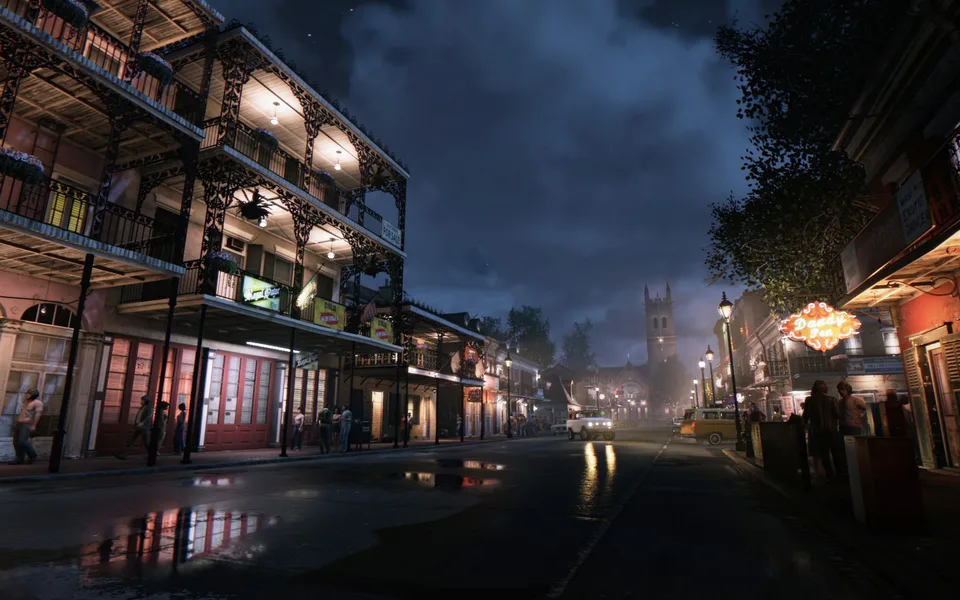
New Bordeaux es un entorno visualmente impactante, pero muchos jugadores consideran que la estética del juego base es un poco apagada o demasiado suave. Ya sea que busques definir el velocímetro, mejorar el modelo de personaje de Lincoln Clay o corregir la paleta de colores del juego, la comunidad ha desarrollado varias herramientas para renovar la experiencia. El uso de mods como los ajustes preestablecidos de ReShade o paquetes de texturas puede transformar significativamente la atmósfera del juego sin necesidad de una actualización masiva de hardware.
Al buscar los mejores mods gráficos para Mafia III, es crucial centrarse en archivos compatibles con la última versión disponible en Steam. Aunque el juego ha recibido actualizaciones a lo largo de los años, el motor principal sigue siendo el mismo, lo que significa que la mayoría de los mods visuales son ligeros y fáciles de integrar.
Principales mods gráficos para instalar
La comunidad de modding para este título se ha mantenido activa durante 2026. Si buscas revitalizar los efectos visuales del juego, las siguientes modificaciones son actualmente las opciones más populares según los comentarios de la comunidad:
Rortrix Mafia 3 Enhance Visuals: Este ajuste preestablecido está diseñado para alejarse del aspecto "plano" predeterminado del juego. Se centra en hacer que los colores sean más vivos y en añadir un efecto de resplandor (bloom) vibrante, ayudando a que el juego se sienta menos apagado durante las misiones al aire libre.
Velocímetro 4K: Una queja común entre los jugadores son los elementos de la interfaz borrosos. Este mod proporciona una versión en 4K real del velocímetro, manteniendo el estilo artístico original mientras aumenta significativamente la claridad.
Retexturización facial y corporal 4K de Lincoln Clay: Para aquellos centrados en los modelos de personajes, este es imprescindible. Escala las texturas a 4K, oscurece el tono de piel para una apariencia más realista y añade una barba incipiente, haciendo que el protagonista se vea mucho más definido durante las escenas cinemáticas.
¿Por qué usar ajustes preestablecidos de ReShade?
ReShade es un potente inyector de post-procesamiento que te permite cambiar cómo el juego renderiza la luz, las sombras y los colores en tiempo real. A diferencia de los paquetes de texturas que reemplazan los archivos del juego, ReShade se coloca sobre la canalización de renderizado.
Según informes recientes de la comunidad, el ajuste preestablecido "Realism ReShade" es muy valorado por aquellos que prefieren un aspecto más realista y cinematográfico en lugar del estilo artístico predeterminado. El uso de estos ajustes suele ser seguro y permite activar o desactivar los efectos mediante una tecla de acceso rápido. Esta flexibilidad es perfecta si quieres comparar el aspecto modificado con la versión original (vanilla) sin salir del juego.
Consejos de instalación y mejores prácticas
Instalar mods gráficos para Mafia III es generalmente sencillo, pero hay algunas reglas que seguir para garantizar que el juego se mantenga estable.
Haz siempre una copia de seguridad: Antes de reemplazar cualquier archivo en el directorio de tu juego, crea una carpeta que contenga los activos originales. Si un mod provoca parpadeos o bloqueos, puedes revertir los cambios fácilmente.
Comprueba el tamaño del archivo y la fuente: Descarga siempre archivos de fuentes confiables como Nexus Mods. Las herramientas creadas por la comunidad suelen ser pequeñas (muchos ajustes gráficos pesan menos de 5 MB), pero los paquetes de texturas pueden alcanzar hasta los 600 MB. Asegúrate de tener el espacio de almacenamiento necesario antes de empezar.
Orden de carga: Si utilizas varios mods visuales simultáneamente, vigila la compatibilidad. Por ejemplo, si usas un mod de retexturización de cuerpo completo y otro separado de textura facial, podrían sobrescribirse entre sí dependiendo del orden de instalación.
Solución de problemas visuales comunes
A veces, aplicar un mod puede causar artefactos inesperados o problemas. Si notas una iluminación extraña o texturas que no se cargan correctamente, prueba estos pasos:
Limpia la caché de sombreadores (Shader Cache): A veces, los archivos de caché antiguos entran en conflicto con los nuevos ajustes de ReShade. Eliminar la caché de sombreadores suele resolver fallos gráficos inesperados.
Verifica los archivos del juego: Si un mod rompe las texturas del juego por completo, utiliza el cliente de Steam para "Verificar la integridad de los archivos del juego". Esto revertirá cualquier archivo principal modificado a su estado original, permitiéndote comenzar el proceso de modding de nuevo de forma limpia.
Comprueba la versión: Asegúrate siempre de que la descripción del mod mencione la compatibilidad con tu versión específica del juego. Los informes de la comunidad sugieren que, aunque algunos mods antiguos siguen funcionando, ocasionalmente pueden causar problemas con los elementos del HUD o el resplandor de la luz.
Preguntas frecuentes (FAQ)
¿Son estos mods gráficos compatibles con las últimas actualizaciones del juego?
La mayoría de los mods visuales, especialmente los ajustes de ReShade y los escaladores de texturas, son compatibles con la versión actual del juego. Sin embargo, comprueba siempre la fecha de "Última actualización" en la página del mod para ver si se ha probado recientemente.
¿El uso de estos mods afectará a mis logros de Steam?
Por lo general, los mods exclusivamente visuales (como texturas o corrección de color) no interfieren con el sistema de logros, ya que no cambian la lógica ni la dificultad del juego.
¿Cómo vuelvo a los efectos visuales originales?
Si utilizaste un gestor de mods, simplemente desactiva el mod. Si reemplazaste archivos manualmente, deberás sustituir los archivos modificados por los archivos originales de los que hiciste copia de seguridad o utilizar la función de "Verificar integridad" de Steam para forzar la descarga de los activos predeterminados.